猿宵

菩提树下改bug的博客


  • 首页

  • 关于

  • 标签

  • 分类

  • 归档

  • 搜索

[实操教程] Dell R730 EXSI 虚拟机 Centos7 直通P40 及跨云组网加入k3s

发表于 2024-02-24

[实操教程] Dell R730 EXSI 虚拟机 Centos7 直通P40 及跨云组网加入k3s 集群

本教程详细介绍了在 Dell R730 上配置 ESXI 虚拟机和直通 P40 显卡的步骤,以及在 CentOS7 上加入 k3s 集群的操作。主要包括虚拟机安装、系统初始化设置、WireGuard 组网(可选)、k3s agent 安装、显卡驱动安装、Docker 安装与配置 NVIDIA Runtime、以及调整磁盘分区等步骤。


一 、 虚拟机配置

新建虚拟机

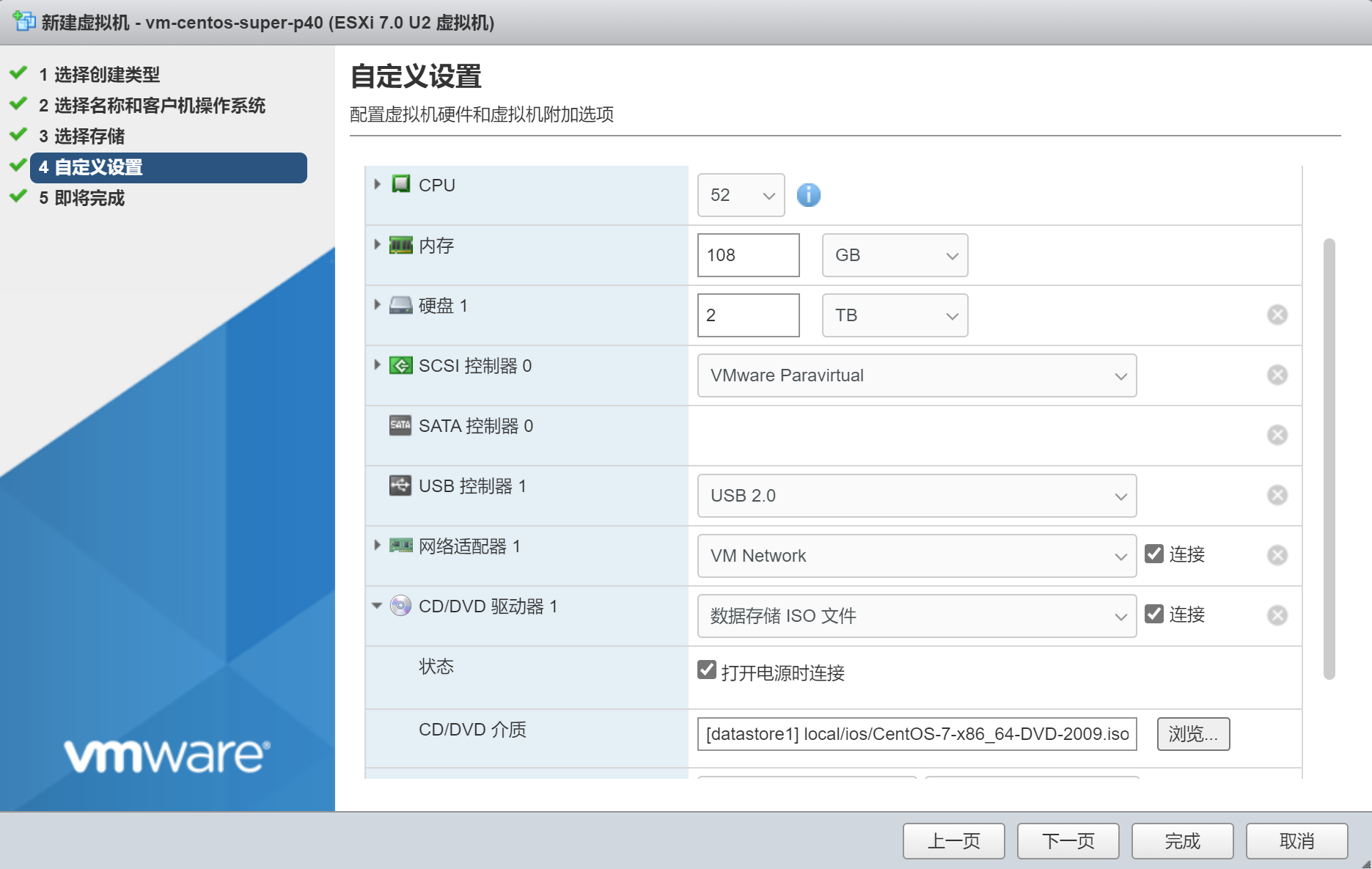
分配需要的CPU 内存 磁盘, CD 驱动器选择ISO 文件,需提前下载iso镜像

内存 RAM 和预留内存大小需要一致
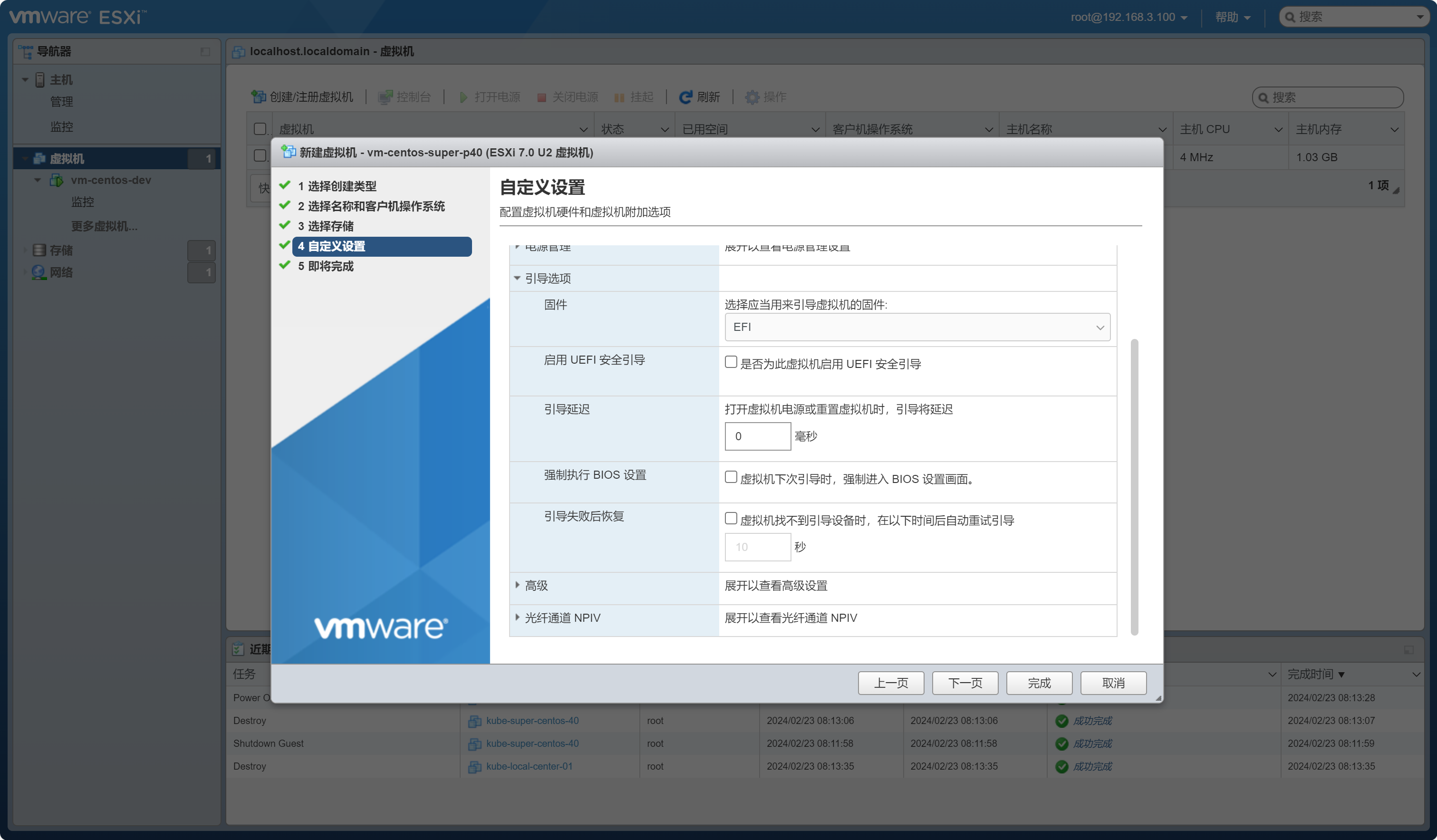
虚拟机选项设置 EFI 引导
显卡添加

【虚拟硬件】>【添加其他设备】 >【PCI设备】 选择P40 显卡

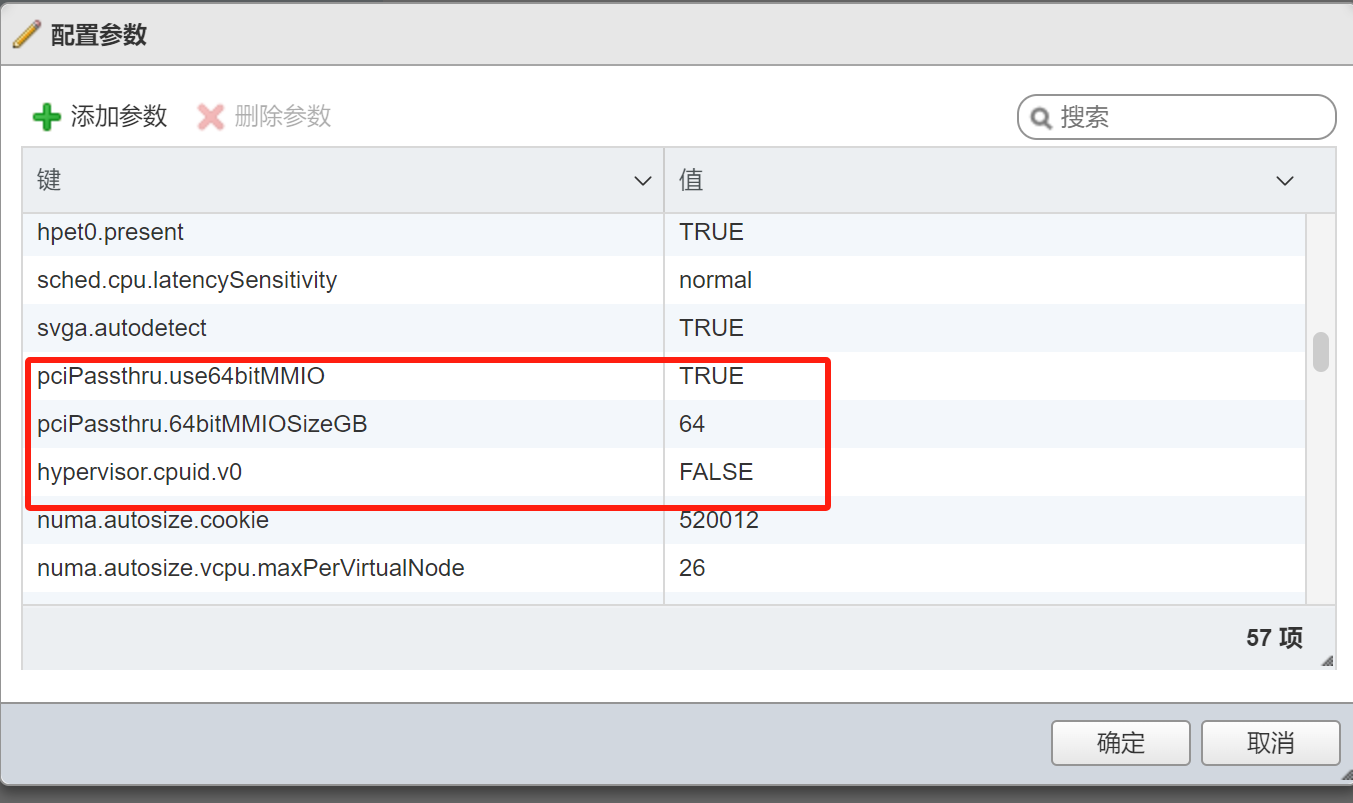
【虚拟机选项】> 【高级】 > 【配置参数】

必须配置以下内容才能开启电源

1
2
3
4
5
pciPassthru.use64bitMMIO=TRUE

pciPassthru.64bitMMIOSizeGB=64

hypervisor.cpuid.v0= FALSE

Centos 配置

系统安装配置

打开电源 ,启动后,选择控制台 新窗口打开控制台,完成系统安装及配置

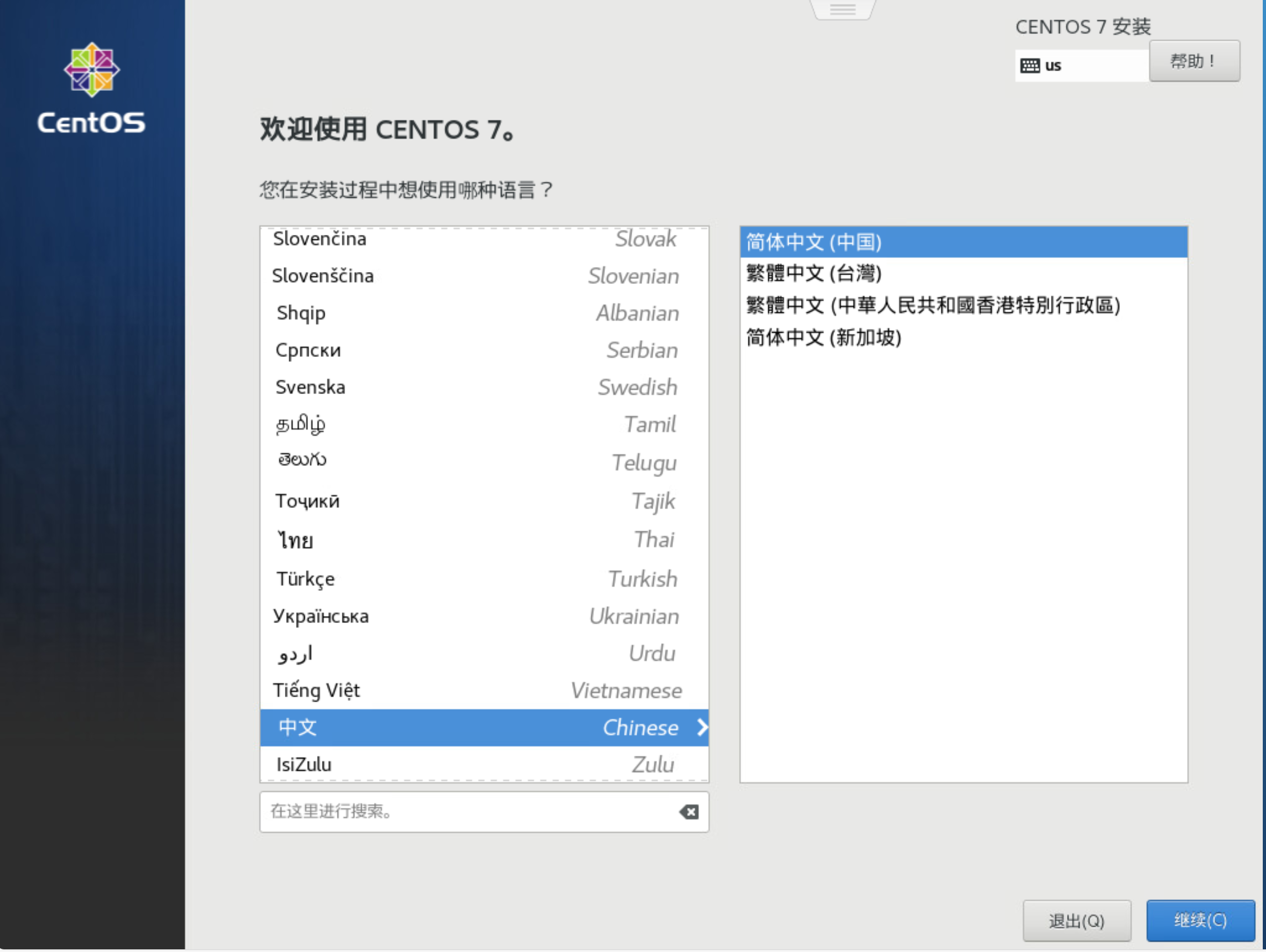
进入系统安装引导页,按提示一步一步安装

  • 注意: 分区配置步骤需要调整默认分区大小,否则默认分区基本都会不够用,需要重新调整根目录分区大小
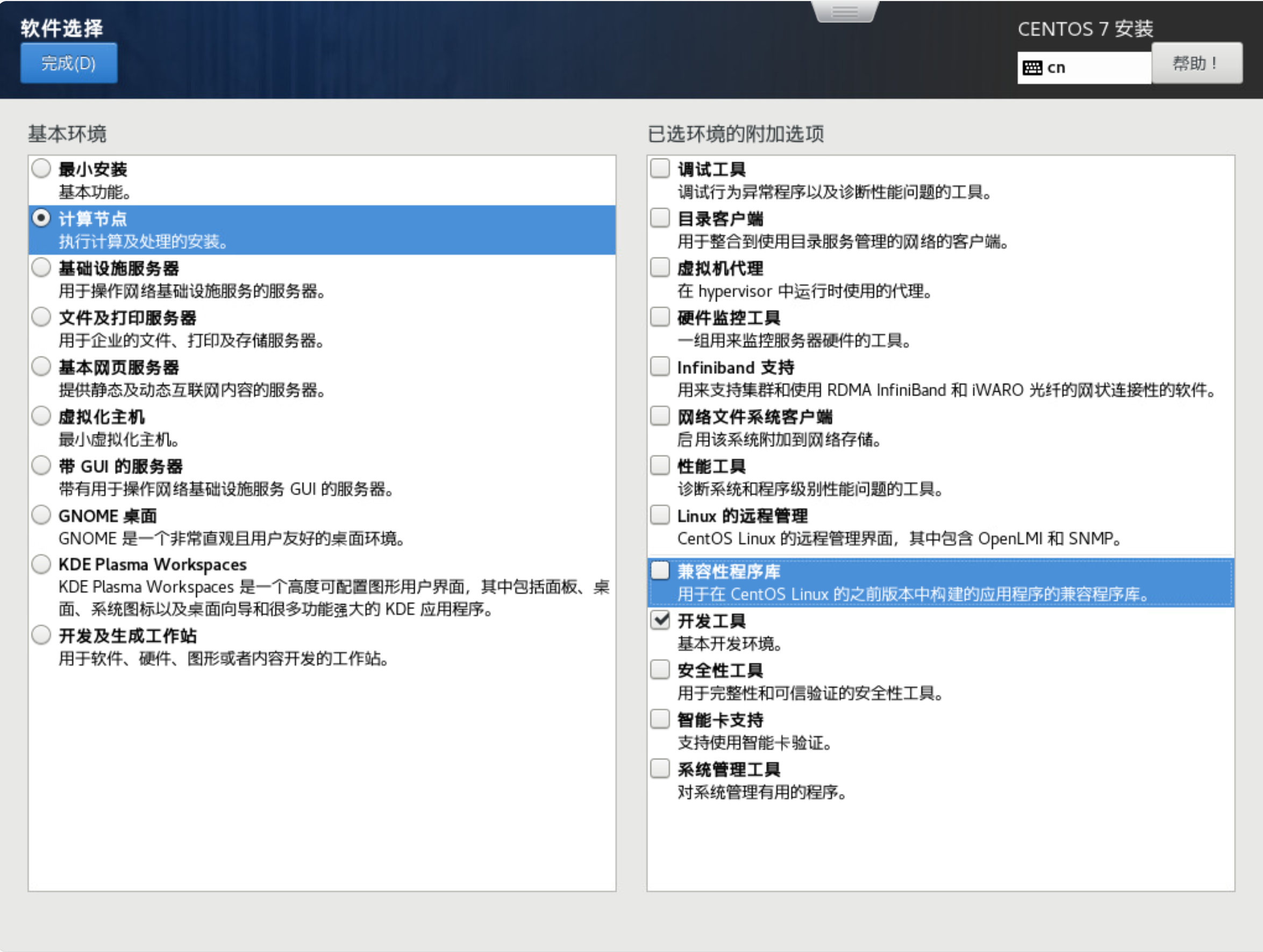
软件选择,勾选开发工具
设置ROOT 密码

等待安装完成, 点击重启, 等待系统启动后输入用户名密码 进入系统
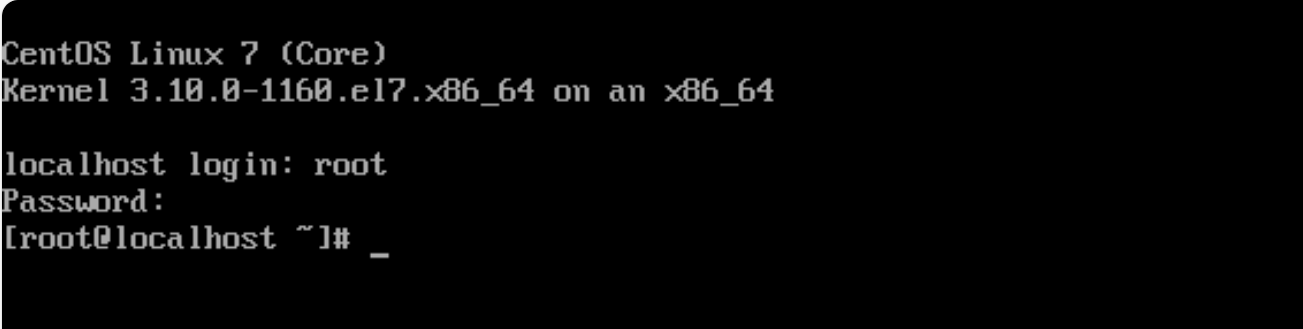
系统初始化设置

此时系统无法访问网络,同时我们也无法通过ssh 访问服务器,需要继续使用vm 控制台完成以下初始化配置

  • 设置静态IP

  • 设置DNS服务器地址

  • 设置主机名

  • yum换源

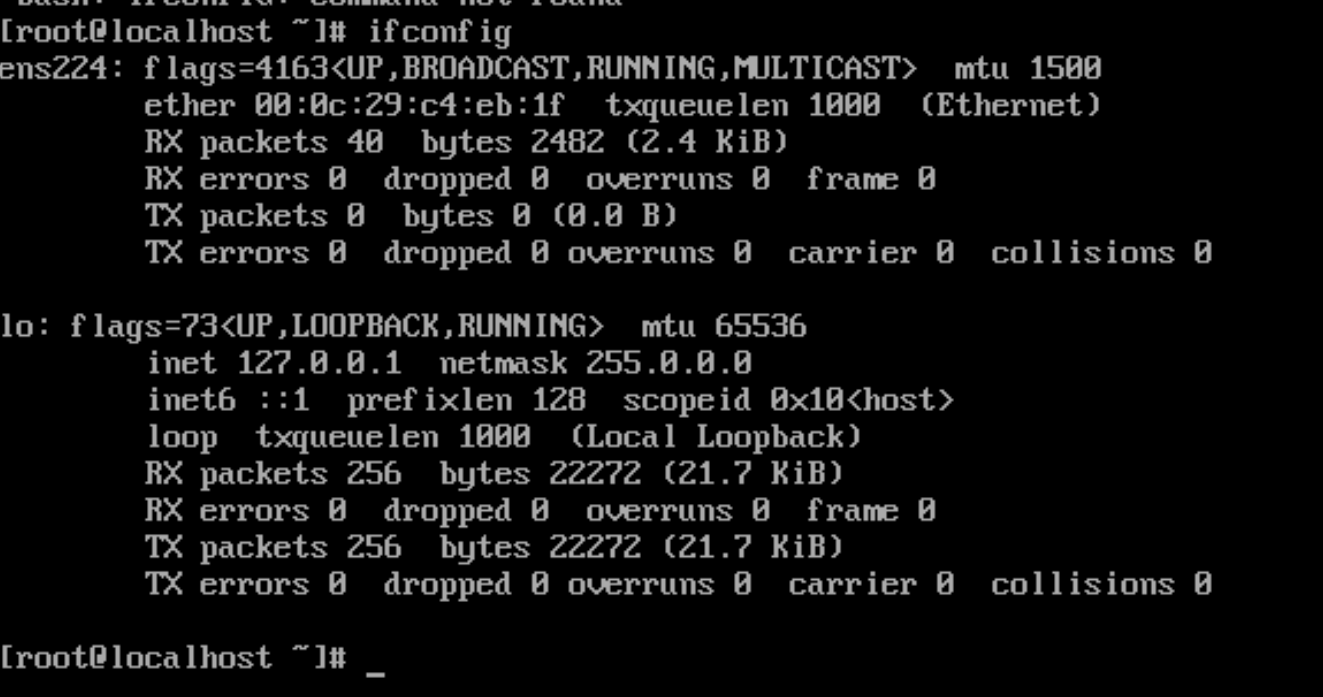
    执行 ifconfig 命令,查看网卡名称

  • 图中网卡名为:ens224

​

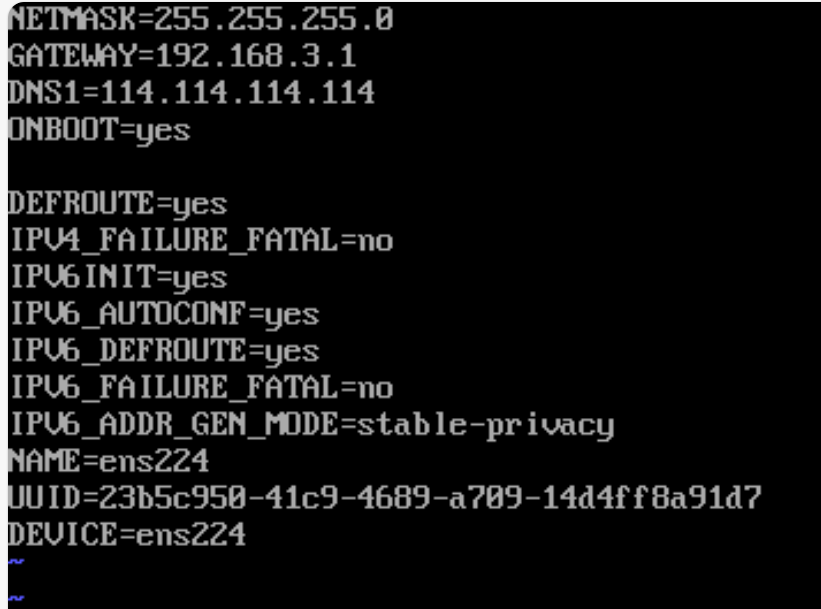
编辑网卡对应配置文件 vi /etc/sysconfig/network-scripts/ifcfg-ens224 ,按i键进入编辑。编辑结束后Esc退出编辑,输入 :wq 保存退出

修改以下配置

  • 注意KEY 全大写

    1
    2
    3
    4
    5
    6
    7
    BOOTPROTO="static" # 使用静态IP地址,默认为dhcp 由DHCP 服务器动态分配
    IPADDR="192.168.3.201" # 静态IP地址
    NETMASK="255.255.255.0" # 子网掩码
    GATEWAY="192.168.3.1" # 网关地址
    DNS1="114.114.114.114" # DNS服务器

    ONBOOT=yes #设置网卡启动方式开机自启
    执行重启网络命令 , 重启后确认网络正常

    1
    2
    3
    systemctl restart network
    curl baidu.com
    ifconfig
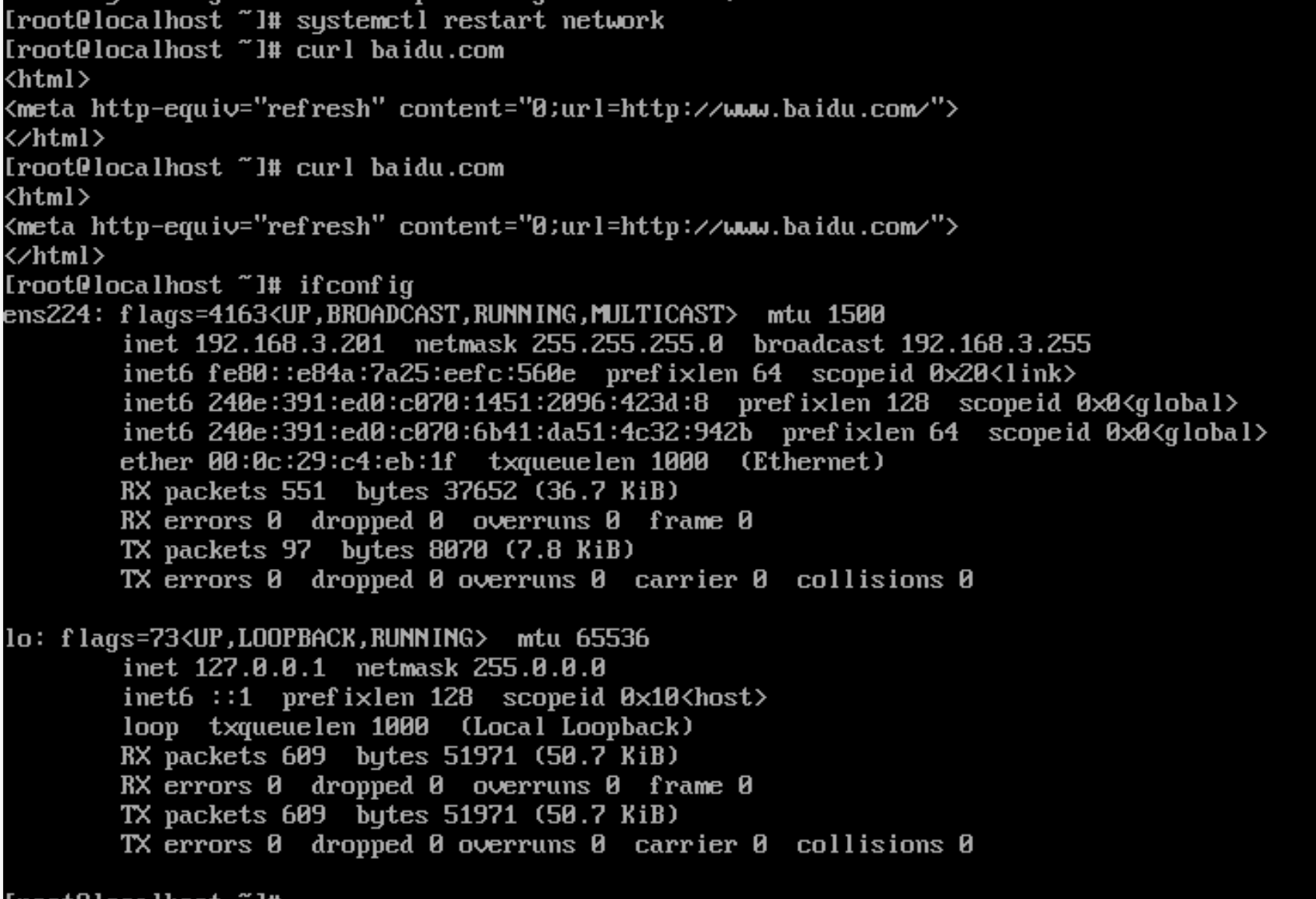
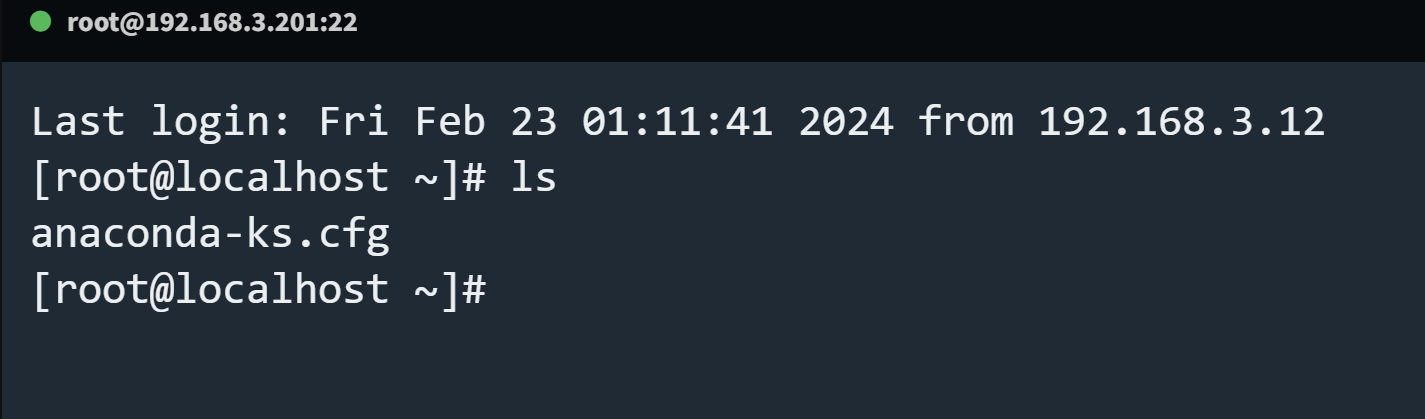
    此时 ssh 连接也可正常使用, 可以关闭vm网页控制台,使用ssh 终端连接

  • 此时防火墙未关闭,只能内网连接

    执行hostnameset 命令修改主机名

    1
    hostnamectl set-hostname vm-centos-super-201

    yum 换源

    1
    2
    3
    4
    5
    6
    7
    8
    9
    10
    11
    12
    # 备份配置
    mv /etc/yum.repos.d/CentOS-Base.repo /etc/yum.repos.d/CentOS-Base.repo.backup
    # 下载新的 CentOS-Base.repo 到 /etc/yum.repos.d/
    wget -O /etc/yum.repos.d/CentOS-Base.repo http://mirrors.cloud.tencent.com/repo/centos7_base.repo
    # 配置epel源
    wget -O /etc/yum.repos.d/epel.repo http://mirrors.cloud.tencent.com/repo/epel-7.repo
    # 清理缓存
    yum clean all
    # 生成缓存
    yum makecache
    # 更新软件包
    yum update

    等待升级完成后,关闭防火墙 [按需,此处外层有路由器NAT 控制端口开放,因此关闭虚拟机防火墙]

    1
    2
    systemctl stop firewalld.service
    systemctl disable firewalld.service

k3s GPU 节点配置

WireGuard 组网 [可选]

关于如何安装WireGuard 及完成的配置生成及使用教程后续将单独提供详细教程, 此处仅仅简单介绍主要流程

安装wireguard

1
2
3
yum install epel-release elrepo-release
yum install yum-plugin-elrepo
yum install kmod-wireguard wireguard-tools

通过 wireguard.debug.icu 生成组网配置内容, 添加到 /etc/wireguard/ 目录下,执行以下命令快速创建网卡(假设生成的配置文件是wg1)

1
wg-quick up wg1

使用curl 或 telnet 测试网络是否畅通 , 确认无误后,设置开启自启

k3s Agent 安装

此处笔者已有一个k3s集群,因此只安装agent 并添加到集群

因为我们已经基于WireGuard 组件好了虚拟局域网,集群的所有通信都是通过虚拟网络的,因此node ip ,node external ip 等都设置为在虚拟网络内的内网IP, 无需配置公网ip , —flannel-iface 设置为前文的配置的网卡名 wg1

1
2
3
curl -sfL https://rancher-mirror.rancher.cn/k3s/k3s-install.sh |  \ 
INSTALL_K3S_MIRROR=cn K3S_URL=https://10.201.1.1:6443 K3S_TOKEN=YOUR_TOKEN sh \
-s - --node-external-ip 10.201.1.2 --node-ip 10.201.1.2 --flannel-iface wg1

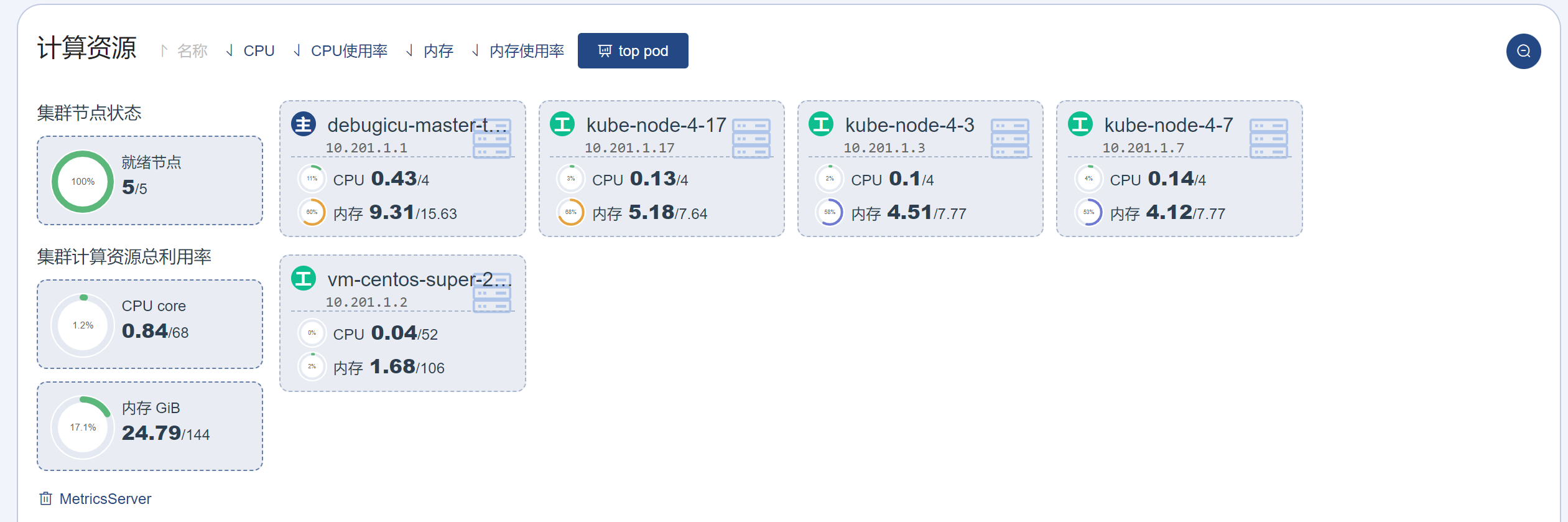
等待安装完成,即可在k3s 集群看到节点

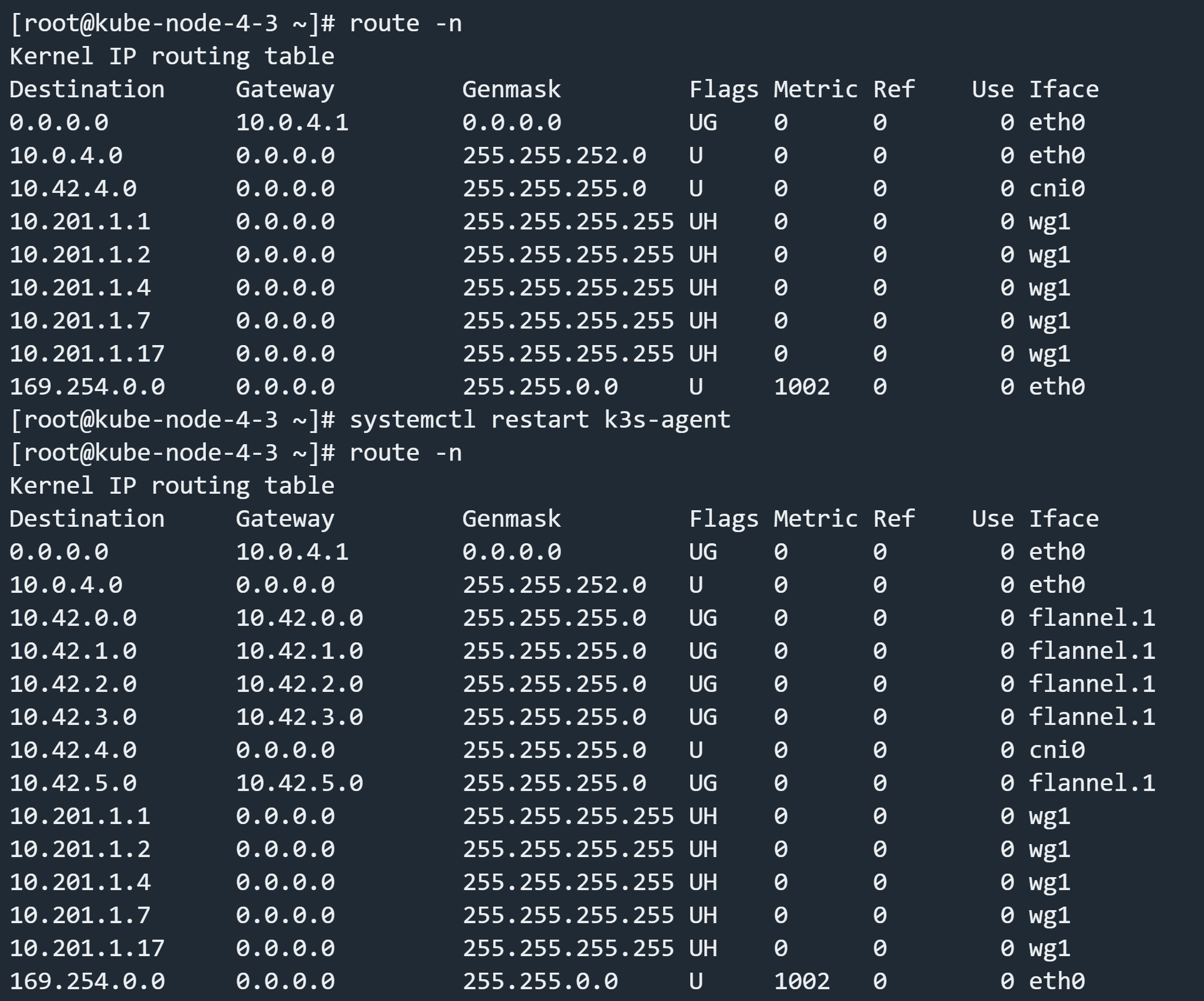
安装后,通过 route -n 查看各k3s 节点pod ip 路由是否正常, 正常情况,出虚拟组网的ip 路由外,还有10.42 开头的pod ip 路由, 如原有部分节点可能没有到新节点的路由,需要执行 systemctl restart k3s-agent 重启其他节点的k3s-agent (主节点可执行 systemctl restart k3s )
显卡驱动安装

下载显卡驱动

1
2
wget https://us.download.nvidia.cn/tesla/525.147.05/NVIDIA-Linux-x86_64-525.147.05.run
chmod 765 NVIDIA-Linux-x86_64-525.147.05.run

查看内核参数

1
2
uname -r 
ls /usr/src/kernels/

确认显卡正常识别

1
2
lspci | grep NVIDIA
# 0b:00.0 3D controller: NVIDIA Corporation GP102GL [Tesla P40] (rev a1)

执行安装命令

1
./NVIDIA-Linux-x86_64-525.147.05.run --kernel-source-path=/usr/src/kernels/$(uname -r) -k $(uname -r)

首次安装可能会遇到报错:在安装 NVIDIA 驱动程序之前,必须禁用 Nouveau 驱动程序,以避免冲突。

1
2
3
ERROR: The Nouveau kernel driver is currently in use by your system.  This driver is incompatible with the NVIDIA driver,  
and must be disabled before proceeding. Please consult the NVIDIA driver README and your Linux distribution's
documentation for details on how to correctly disable the Nouveau kernel driver.

确认后,会有以下提示, 选择Yes, 让 nvidia-installer 尝试创建 modprobe 文件

1
2
For some distributions, Nouveau can be disabled by adding a file in the modprobe configuration directory.  Would you like  
nvidia-installer to attempt to create this modprobe file for you?

然后出现如下提示:

1
2
3
4
5
One or more modprobe configuration files to disable Nouveau have been written.  For some distributions, this may be        
sufficient to disable Nouveau; other distributions may require modification of the initial ramdisk. Please reboot your
system and attempt NVIDIA driver installation again. Note if you later wish to re-enable Nouveau, you will need to delete
these files: /usr/lib/modprobe.d/nvidia-installer-disable-nouveau.conf,
/etc/modprobe.d/nvidia-installer-disable-nouveau.conf

查看生成的配置文件:

1
2
3
4
cat /etc/modprobe.d/nvidia-installer-disable-nouveau.conf
# generated by nvidia-installer
blacklist nouveau
options nouveau modeset=0

对于Centos7 , nvidia-installer 创建的 modprobe 文件是可以正常禁用Nouveau驱动的,我们只需要重新生成initramfs镜像并重启系统即可

1
2
3
4
5
# 备份当前的 initramfs 镜像文件
mv /boot/initramfs-$(uname -r).img /boot/initramfs-$(uname -r).img.bakmv
# 重新生成 initramfs 镜像文件
dracut -v /boot/initramfs-$(uname -r).img $(uname -r)
reboot

确认Nouveau 被正常禁用

1
2
3
4
5
6
7
8
9
10
# 禁用前,禁用成功将没有任何输出
lsmod | grep nouveau
nouveau 1940454 0
video 24538 1 nouveau
mxm_wmi 13021 1 nouveau
wmi 21636 2 mxm_wmi,nouveau
i2c_algo_bit 13413 1 nouveau
drm_kms_helper 186531 2 nouveau,vmwgfx
ttm 100769 2 nouveau,vmwgfx
drm 468454 5 ttm,drm_kms_helper,nouveau,vmwgfx

再次重启后,确认Nouveau被禁用后,重新执行驱动安装命令

1
./NVIDIA-Linux-x86_64-525.147.05.run --kernel-source-path=/usr/src/kernels/$(uname -r) -k $(uname -r)

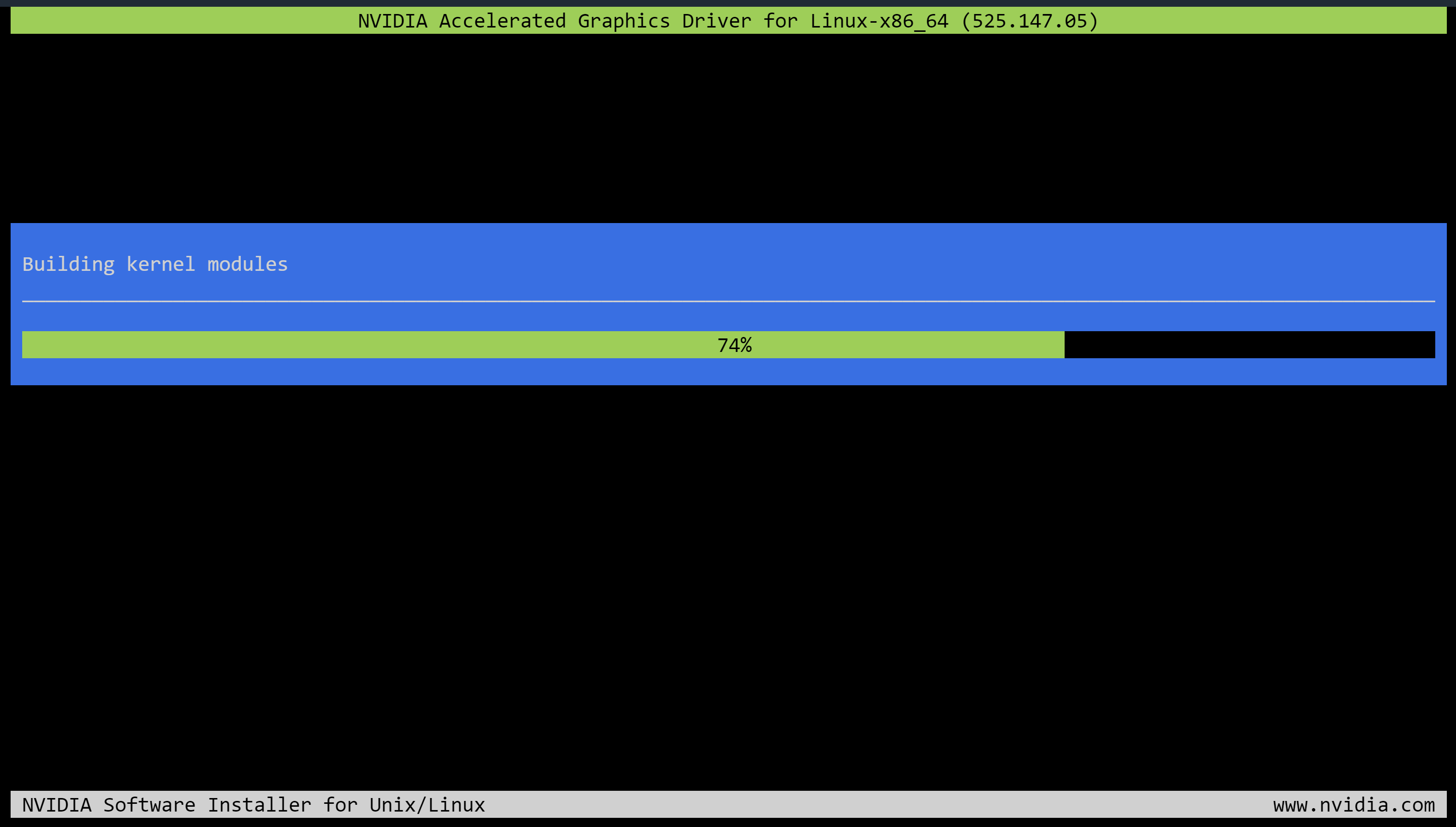
忽略下述提示,后续一路确认即可

执行nvidia-smi 确认驱动安装成功
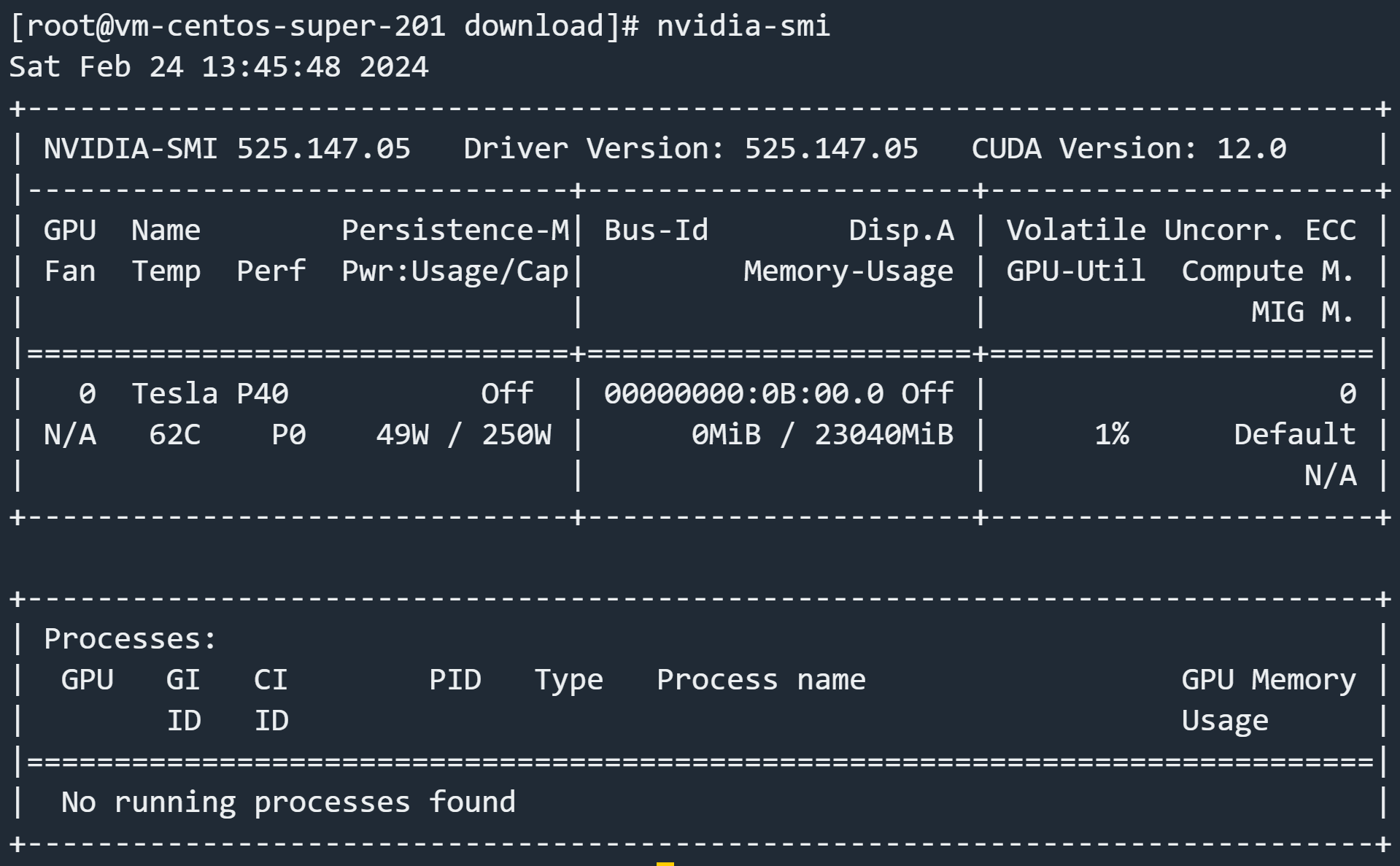
Nvidia 容器运行时配置

安装Docker ,配置Nvidia Runtime , 并修改k3s agent 的容器运行时为Nvidia docker runtime

设置Docker yum 源, 查看可用版本

1
2
3
4
# 阿里国内镜像
yum-config-manager --add-repo http://mirrors.aliyun.com/docker-ce/linux/centos/docker-ce.repo
# 查看可用版本
yum list docker-ce --showduplicates | sort -r

选择一个版本并安装

1
yum -y install docker-ce-25.0.3-1.el7

安装NVIDIA 容器工具包(nvidia-container-toolkit)

1
2
3
4
5
6
7
# 配置yum 仓库
curl -s -L https://nvidia.github.io/libnvidia-container/stable/rpm/nvidia-container-toolkit.repo | \
sudo tee /etc/yum.repos.d/nvidia-container-toolkit.repo
# (可选)将存储库配置为使用实验性包
sudo yum-config-manager --enable nvidia-container-toolkit-experimental
# 安装NVIDIA 容器工具包
sudo yum install -y nvidia-container-toolkit

配置docker 国内源

1
vim /etc/docker/daemon.json

添加如下内容(也可使用其他公共源,或自建代理)

1
2
3
{
"registry-mirrors": ["https://registry.docker-cn.com"]
}

启动docker 并设置开机自启

1
2
3
systemctl daemon-reload
systemctl start docker
systemctl enable docker

验证Docker 中可正常使用nvidia 显卡

1
2
3
4
5
6
7
8
9
10
11
12
13
14
15
16
17
18
19
20
21
22
23
24
25
26
27
28
29
30
31
32
33
34
35
36
37
38
docker run  --rm --gpus all  nvidia/cuda:11.0.3-devel-ubuntu20.04 nvidia-smi

#输出结果如下:

==========
== CUDA ==
==========

CUDA Version 11.0.3

Container image Copyright (c) 2016-2023, NVIDIA CORPORATION & AFFILIATES. All rights reserved.

This container image and its contents are governed by the NVIDIA Deep Learning Container License.
By pulling and using the container, you accept the terms and conditions of this license:
https://developer.nvidia.com/ngc/nvidia-deep-learning-container-license

A copy of this license is made available in this container at /NGC-DL-CONTAINER-LICENSE for your convenience.

Sat Feb 24 06:55:23 2024
+-----------------------------------------------------------------------------+
| NVIDIA-SMI 525.147.05 Driver Version: 525.147.05 CUDA Version: 12.0 |
|-------------------------------+----------------------+----------------------+
| GPU Name Persistence-M| Bus-Id Disp.A | Volatile Uncorr. ECC |
| Fan Temp Perf Pwr:Usage/Cap| Memory-Usage | GPU-Util Compute M. |
| | | MIG M. |
|===============================+======================+======================|
| 0 Tesla P40 Off | 00000000:0B:00.0 Off | 0 |
| N/A 78C P0 50W / 250W | 0MiB / 23040MiB | 0% Default |
| | | N/A |
+-------------------------------+----------------------+----------------------+

+-----------------------------------------------------------------------------+
| Processes: |
| GPU GI CI PID Type Process name GPU Memory |
| ID ID Usage |
|=============================================================================|
| No running processes found |
+-----------------------------------------------------------------------------+

接下来为k3s配置NVIDIA 容器运行时支持,因为k3s在启动时,会自动检测NVIDIA容器运行时是否存在,因此我们只需要执行以下命令重启即可

1
curl -sfL https://rancher-mirror.rancher.cn/k3s/k3s-install.sh | sh -

完成后确认nvidia 运行时配置正常

1
2
3
4
5
grep nvidia /var/lib/rancher/k3s/agent/etc/containerd/config.toml
# 执行结果
[plugins."io.containerd.grpc.v1.cri".containerd.runtimes."nvidia"]
[plugins."io.containerd.grpc.v1.cri".containerd.runtimes."nvidia".options]
BinaryName = "/usr/bin/nvidia-container-runtime"

安装

在k3s 上启动GPU pod

1
2
3
4
5
6
7
8
9
10
11
12
13
14
15
16
17
18
19
20
21
22
23
24
25
26
kubectl logs -f nbody-gpu-benchmark
# 输出结果如下
Run "nbody -benchmark [-numbodies=<numBodies>]" to measure performance.
-fullscreen (run n-body simulation in fullscreen mode)
-fp64 (use double precision floating point values for simulation)
-hostmem (stores simulation data in host memory)
-benchmark (run benchmark to measure performance)
-numbodies=<N> (number of bodies (>= 1) to run in simulation)
-device=<d> (where d=0,1,2.... for the CUDA device to use)
-numdevices=<i> (where i=(number of CUDA devices > 0) to use for simulation)
-compare (compares simulation results running once on the default GPU and once on the CPU)
-cpu (run n-body simulation on the CPU)
-tipsy=<file.bin> (load a tipsy model file for simulation)

NOTE: The CUDA Samples are not meant for performance measurements. Results may vary when GPU Boost is enabled.

> Windowed mode
> Simulation data stored in video memory
> Single precision floating point simulation
> 1 Devices used for simulation
GPU Device 0: "Pascal" with compute capability 6.1

> Compute 6.1 CUDA device: [Tesla P40]
30720 bodies, total time for 10 iterations: 28.389 ms
= 332.420 billion interactions per second
= 6648.391 single-precision GFLOP/s at 20 flops per interaction

本来到这里,核心操作均已完成,但是由于安装Centos时,没有调整默认分区配置,导致根目录只有50G ,下载大模型镜像时因为磁盘空间不足退出了,因此还需要调整下磁盘分区
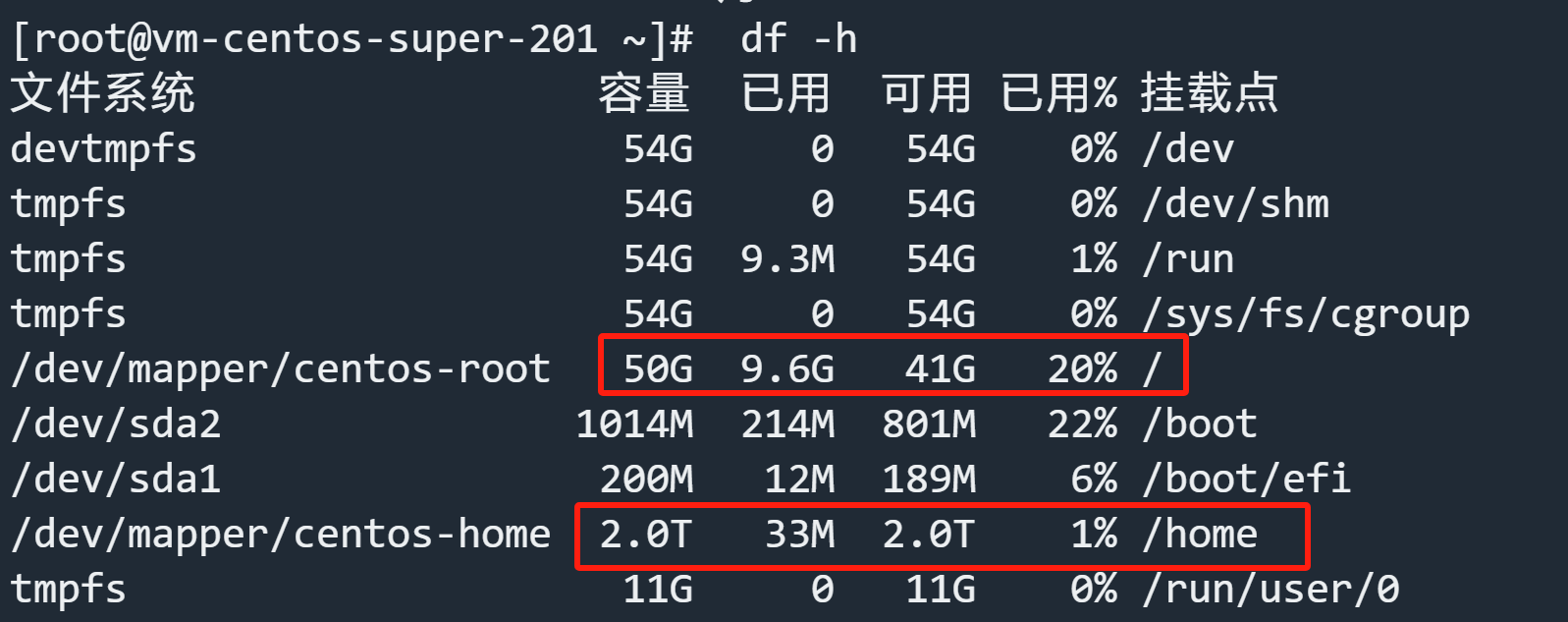
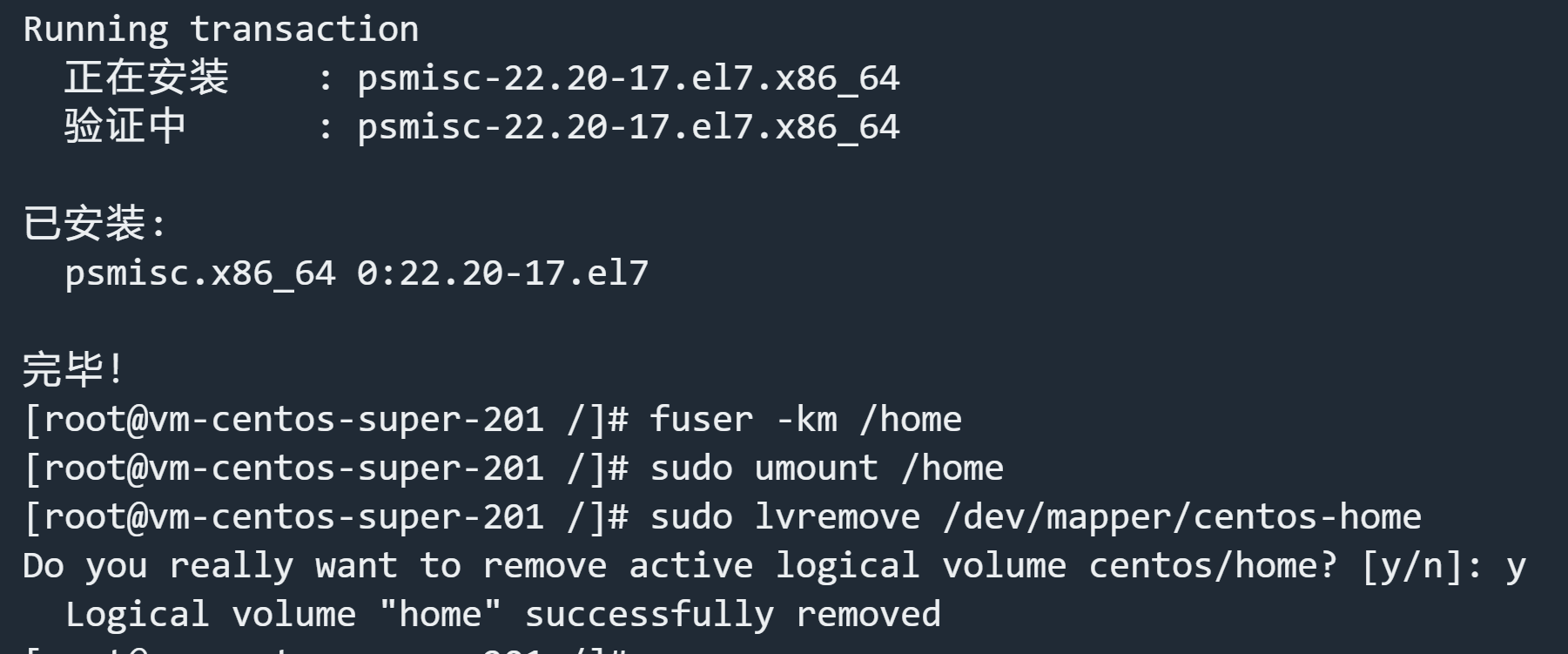
如果/home 分区下有文件,先备份所有文件 ,然后执行以下命令,对root分区进行扩容

1
2
3
4
5
6
7
8
# 安装fuser命令
yum install -y psmisc
# 要先终止所有使用/home文件系统的进程,这里要注意不要在/home目录下执行下面的操作:
sudo fuser -km /home
# 取消挂载
sudo umount /home
# 移除分区
sudo lvremove /dev/mapper/centos-home

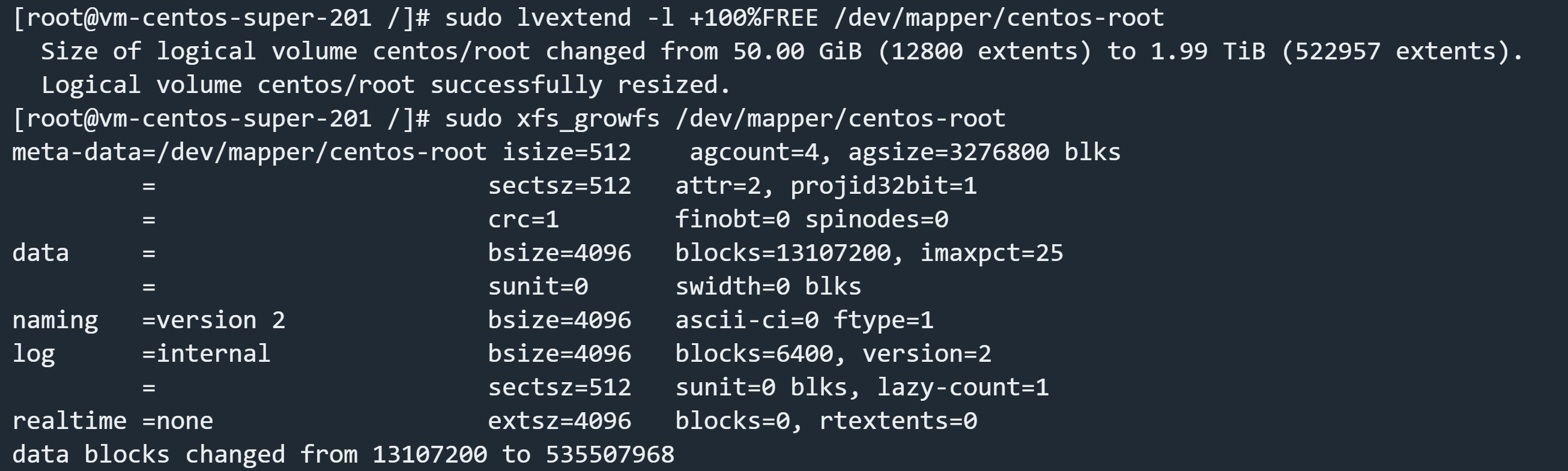
扩大根目录所在逻辑卷大小, 这里全部添加到根分区, 然后执行xfs_growfs 命令拓展文件系统

1
2
sudo lvextend -l +100%FREE /dev/mapper/centos-root
sudo xfs_growfs /dev/mapper/centos-root

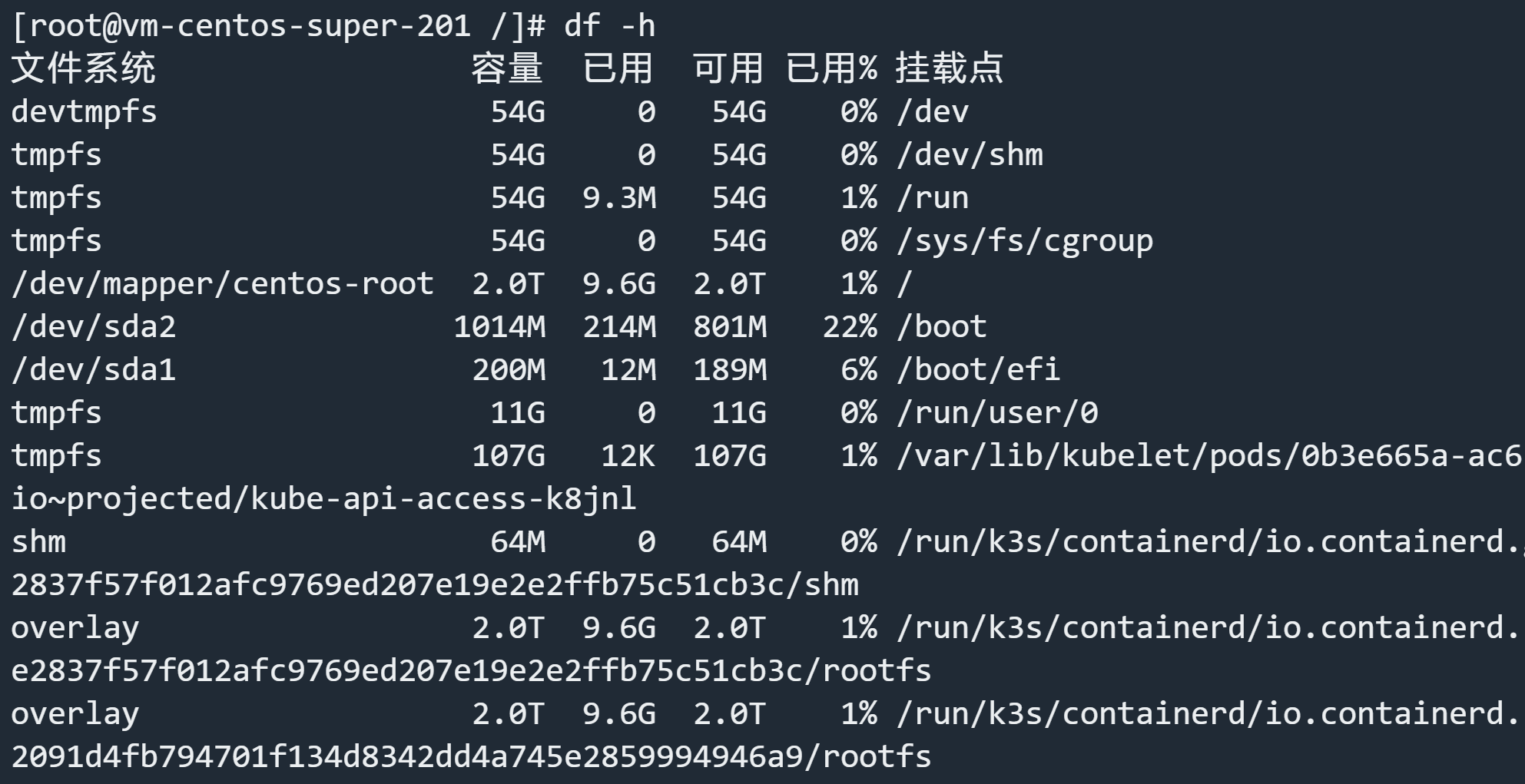
再次查看目录磁盘空间大小

1
df -h

大功告成!

END

参考文档

  • R730直通Tesla P40显卡 - 知乎 (zhihu.com)
  • centos7设置静态IP地址 - congcongdi - 博客园 (cnblogs.com)
  • 修改yum为国内镜像-腾讯云开发者社区-腾讯云 (tencent.com)
  • 快速入门指南 | K3s
  • centos7安装Docker详细步骤(无坑版教程)-腾讯云开发者社区-腾讯云 (tencent.com)
  • 安装 NVIDIA 容器工具包 — NVIDIA 容器工具包 1.14.5 文档
  • 高级选项和配置 | K3s
  • 动态扩容Linux根目录: - 金龟子大战猕猴桃 - 博客园 (cnblogs.com)

reveal-md 中文文档

发表于 2023-07-02

reveal-md 中文文档

将Markdown文件转换为漂亮的reveal.js演示文稿。

安装

1
npm install -g reveal-md

使用方法

1
reveal-md slides.md

这将启动一个本地服务器,并在默认浏览器中打开任何Markdown文件作为reveal.js演示文稿。

阅读全文 »

reveal

发表于 2023-07-02

reveal.js 中文文档

reveal.js 是一个使用HTML轻松创建漂亮演示文稿的框架。查看实时演示。

reveal.js提供了广泛的功能,包括嵌套幻灯片、Markdown支持、PDF导出、演讲者注释和JavaScript API。还有一个功能完善的可视化编辑器和共享reveal.js演示文稿的平台slides.com。

阅读全文 »

HazelCast入门

发表于 2023-06-24 更新于 2023-07-02

HazelCast

入门简介

1. HazelCast是什么


Hazelcast Logo

Hazelcast 是由Hazelcast公司开发的一款

开源的分布式内存级别的缓存数据库

可以为基于JVM环境运行的各种应用

提供分布式集群和分布式缓存服务

阅读全文 »

Postgresql编译安装

发表于 2021-06-14 分类于 数据库

Postgresql 编译安装

编译安装

1
2
3
4
5
6
7
8
9
10
11
12
13
14
15
16
17
18
19
20
21
22
23
24
25
26
27
28
#!/bin/bash
# 进入源码目录
cd /var/lib/postgresql-12.7/
./configure --prefix=/usr/local/postgresql --without-readline
make && make install
cd contrib
make && make install
# 添加wal 日志解析工具
cd walminer
make && make install
groupadd postgres
useradd -g postgres postgres
mkdir -p /opt/postgresql/data
chown postgres:postgres /opt/postgresql/ -R
chown postgres:postgres /usr/local/postgresql -R
su - postgres
echo "export PGHOME=/usr/local/postgresql" >> ~/.bash_profile
echo "export PGDATA=/opt/postgresql/data" >> ~/.bash_profile
echo "export PATH=$PGHOME/bin:$PATH" >> ~/.bash_profile
echo "export MANPATH=$PGHOME/share/man:$MANPATH" >> ~/.bash_profile
echo "export LANG=en_US.utf8" >> ~/.bash_profile
echo "export DATE=`date +"%Y-%m-%d %H:%M:%S"`" >> ~/.bash_profile
echo "export LD_LIBRARY_PATH=$PGHOME/lib:$LD_LIBRARY_PATH" >> ~/.bash_profile
echo "alias rm='rm -i'" >> ~/.bash_profile
echo "alias ll='ls -lh'" >> ~/.bash_profile
source ~/.bash_profile
initdb -D /opt/postgresql/data
pg_ctl -D /opt/postgresql/data -l /opt/postgresql/logfile start

创建用户

1
2
3
4
5
6
7
8
ALTER USER postgres WITH PASSWORD '123456';
# ALTER ROLE
CREATE USER sonar with password 'sonar';
#CREATE ROLE
create database sonar OWNER sonar;
#CREATE DATABASE
GRANT ALL PRIVILEGES ON DATABASE sonar TO sonar
\q

日志解析工具使用

movead/WalMiner - 码云 - 开源中国 (gitee.com)

选择需要查询的数据库,执行下列命令:

1
2
3
4
5
6
7
8
9
10
11
12
13
14
15
16
17
18
19
-- create extension walminer;
--
-- select walminer_wal_add('/opt/postgresql/data/pg_wal');
-- create extension walminer;
-- select walminer_all();
select * from walminer_contents;
-- DROP EXTENSION IF EXISTS walminer;
-- CREATE EXTENSION IF NOT EXISTS walminer;
-- select walminer_wal_add('/opt/postgresql/data/pg_wal');
--
select walminer_all();
-- select COUNT(*) from walminer_contents;
-- select walminer_wal_list();
-- select wal2sql();

-- SELECT now() AS start_time \gset
-- SELECT now() AS time3 ;

-- SELECT walminer_by_time('2021-06-12 00:25:16.691117+08', '2021-06-12 00:45:16.691117+08','true');

image-20210609014216986

HazelCast Spring Boot 集成

发表于 2021-06-06 分类于 JAVA

SpringBoot集成HazelCast分布式框架

一、HazelCast 简介

Hazelcast提供Java接口的分布式实现,是一款优秀的基于内存的分布式数据网格开源项目,同时也是一家公司的名称。

阅读全文 »

SonarQube服务端任务执行源码分析

发表于 2021-06-06 分类于 JAVA , SonarQube

SonarQube 服务端CE报告分析执行源码分析

一、前言

近期在对SonarQube源码进行改造时,遇到了一些问题,为更有效的解决这些问题,有必要对SonarQube的执行源码进入一定深入的分析,特测记录

CE 是ComputeEngine的简写,SonarQube 社区版的服务启动后实际上是有三个服务的:

  • web server
  • ce
  • search server

CE节点主要职能是将本地客户端分析源码后通过web api 提交上的分析报告进行进一步加工(上个版本、分支、PR差异),其中涉及几个关键点:

  • CeWorker
  • CeTask
  • CeQueue

CeWorker是干活的人,CeTask则是要干的活,同时怎么干也在CeTask上写好了,CeQueue是目前在排队的任务,下面就依次对这三部分代码展开具体的分析

阅读全文 »

记一次MYSQL慢查询分析经历

发表于 2020-10-29 分类于 数据库

记录一次MYSQL慢查询分析经历

eplain执行计划于实际执行结果不一致,大概率因为某种原因导致在执行时索引失效

eplain结果与实际结果差异较大,大概率还有索引优化空间

联合索引优于多个单字段索引,最左匹配原则要牢记

阅读全文 »

Linux 开发环境定制

发表于 2020-10-29 分类于 工作技巧 , 笔记

近期将公司内网换成了linux mint , 有很多设置不符合使用习惯,在此记录下修改过程

IDEA快捷键失效

  • CTRL+ALT+S 设置

    进入控制中心,点击其他 > Fcitx设置 找到占用CTRL+ALT+S的操作,将快捷键替换即可

  • CTRL+ALT+L格式化代码快捷键锁屏

    进入控制中心,点击硬件 > 键盘快捷键 将Desktop > 锁住屏幕 快捷键改为 WIN+L

    可以顺便设置显示桌面(窗口管理 > 隐藏所有正常窗口并将桌面设置为焦点 win+D)、打开文件夹(Desktop > 主文件夹 WIN+E)快捷键与windows习惯一致

默认终端显示git分支

进入用户目录,创建文件 .bashrc_git_branch

1
2
3
4
5
6
7
8
9
10
function git_branch {
branch="`git branch 2>/dev/null | grep "^\*" | sed -e "s/^\*\ //"`"
if [ "${branch}" != "" ];then
if [ "${branch}" = "(no branch)" ];then
branch="(`git rev-parse --short HEAD`...)"
fi
echo " ($branch)"
fi
}
export PS1='\u@\h \[\033[01;36m\]\W\[\033[01;32m\]$(git_branch)\[\033[00m\] \$ '

在用户 .bashrc文件末尾添加以下代码

1
source ~/.branch_git_branch

简化终端用户名

打开默认终端 , 占据一半内容的用户名一定让你影响深刻,不过刚刚我们修改过PS1的设置,修改一下就可以了

1
2
3
- export PS1='\u@\h \[\033[01;36m\]\W\[\033[01;32m\]$(git_branch)\[\033[00m\] \$ '
+ USER_NAME="`echo $USER | sed 's/@myhexin//'`"
+ export PS1='$USER_NAME \[\033[01;36m\]\W\[\033[01;32m\]$(git_branch)\[\033[00m\] \$ '

安装工具到bin目录

除了用户目录,其他目录对我们都是只读的(文件系统层面限制), 因此我们安装的一些软件如果需要加入的path环境变量中,可以将启动命令的软连接添加的~/.local/bin目录中,或者在用户目录中创建bin目录,添加文件后可以在当前终端执行source ~/.profile 生效 (其他窗口终端需重启系统后才能生效)

SpringBoot2

发表于 2020-10-29 分类于 JAVA , SpringBoot

SpringBoot 2.1 使用Junit5 报错 not tests

12…11

hajnxg@126.com

菩提树下改bug的博客
107 日志
31 分类
253 标签
GitHub E-Mail
友谊的传送门
  • Bess's Blog
  • 番茄酱の萌化小屋
  • yremp.club
© 2024 hajnxg@126.com
Github | 陕ICP备17003699号-2
|